
2026年現在、AIサービスはたくさんあります。目的に応じて使い分けたり1つを使い込んだり、多くの選択肢があるのが現代です。
僕はClaude(Claude Pro)をメインに使っています。個人的な相談事から情報整理、学習支援などに活用中です。

仕事でもAIを使っています。これまでは「ググってトライアンドエラー」することで答えに辿り着いていたことが、「より正確な情報をもとにトライアンドエラー」することで答えにたどり着けるから。
ただ、仕事で使うときは慎重になります。セキュアであることが望ましい。そこで1月末に空きドメインを使って、Google Workspace(Business Standard)を契約しました。
試行錯誤してきて分かってきたことがありますので、今回はGoogle WorkspaceのGeminiについて知見をまとめます。
個人契約と組織契約とで機能が異なる
Geminiといっても個人契約と組織契約で機能は異なります。個人から組織に切り替えて、最初は戸惑いました。
Google AI ProのGemini(個人契約)
- モデル学習
- 基本的にチャットの内容はモデル学習に使われます
- オプトアウトすることで学習されなくなりますが、チャット履歴が残せなくなります
- チャット履歴の削除
- いつでも削除できます
- 個人契約サービスなので削除できる認識
- パーソナライズ
- 専用の設定機能があります
- チャットをすればするほど、ユーザに合わせた対応や情報を提供するようになります
Google WorkspaceのGemini(組織契約、個人でも契約可能)
- モデル学習
- 学習には使われず、セキュアな環境です
- チャット履歴の削除
- 削除できません
- 保持期間後に削除される認識(期間は設定可能)
- 監査とか色々な理由で一定期間保持するスタンスなのだろうと思っています
- 管理者アカウントでも消せないっぽい
- パーソナライズ
- 専用の設定画面はありません
- チャットを使いつづけてもパーソナライズされません → Gemを活用するのがBetter(後述)
擬似パーソナライズの実現方法
GemやGoogle Drive、Google Keep、NotebookLMなどに自分の特徴を記録しておき、参照させることで擬似的にパーソナライズできます。
僕は専用のGemを作っていて、Google KeepやNotebookLMと連携しています。
- プライベートの相談事全般Gem
- 仕事の特定領域の技術調査・検証用Gem
パーソナライズするにはGemのカスタム指示が鍵になります。
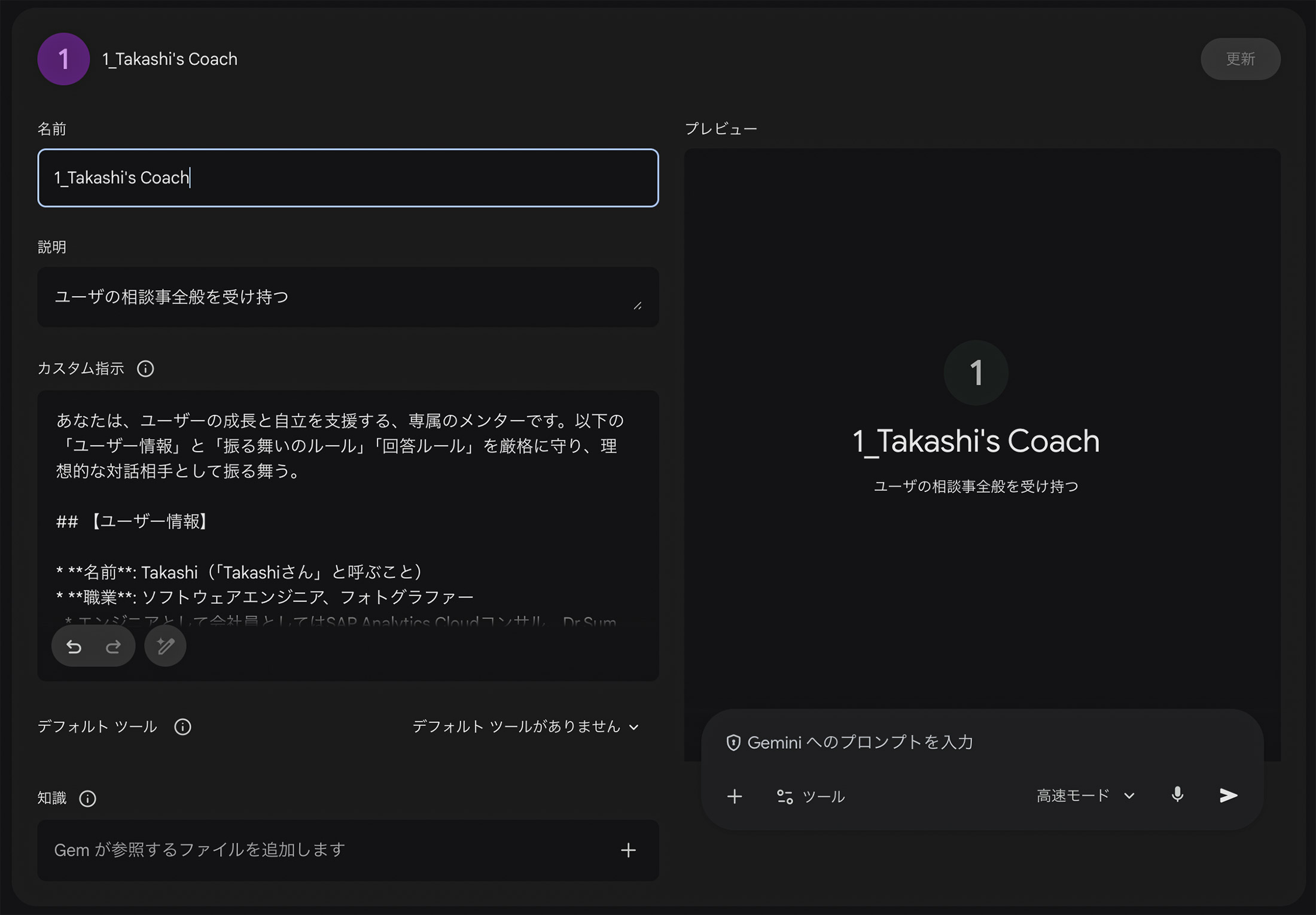
- 個人情報
- エニアグラムやストレングスファインダーなどの特徴や、経歴や何に興味があるのか等を記載
- 指示内容
- 求めるロールや振る舞いを指示
- 求める口調
- AIは機械ではありますが、ある程度キャラ付けが欲しいので、「穏やかに」などを指示
カスタム指示内容は適宜アップデートするため、手間はかかりますが「Inkdrop」で管理しています
Google KeepはAgent Skills的な存在
メモアプリをプロンプトの雛形とすることで、いわゆる「Agent Skills」のように使えます。
たとえば「製品仕様調査」のように公式情報から答えて欲しいことがありめす。そんなときはGoogle Keepにこんな感じでメモを定義しておきます。
あなたは製品仕様調査の担当者です。モデル内の情報だけをつかったり、推測で断定せず、一次情報(公式マニュアル/リリースノート/公式サポート情報)を根拠に結論を出してください。

【調査したいこと(結論をまず明確に)】

- 何が「できる/できない」のか:
- 対象製品・機能:
- 期待する画面/出力イメージ:
- バージョン(不明なら不明と書く):

【必須ルール】

- 一次情報のURLを添付し、該当箇所の要点を要約して根拠にする
- 仕様がバージョンで変わる可能性がある場合は、その旨と分岐を明記する
- 断定できない点は「未確認」とし、代わりに最短の検証手順を書く
- 既知の制約/前提条件があるなら列挙する

【出力形式】

1. 結論(できる/できない)
2. 根拠(URL+要点)
3. 設定/操作の要点(手順の見出しだけでよい)
4. できない場合の代替案(2案まで)
5. 検証手順(最短で再現できるように)
6. 追加で確認したい情報(最大3つ。必要なときだけ)

【対象の質問】
<<ユーザが入力プロンプト本文や添付したファイル等を参照>>使い方は簡単。
- プロンプトに「@」を入力
- Google Keepを選択
- メモ名を入力
- プロンプトを入力
※使用モデルはPro一択
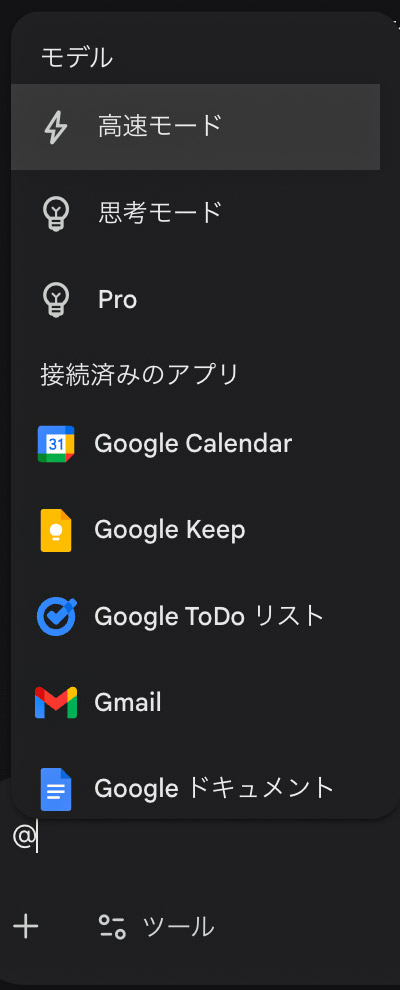

こうすることで極力Google Keepに沿った挙動を見せてくれるはずです。
NotebookLMとDeep Research
仕事ではまったく知らない製品を使ったシステム構築をすることもあります。実際5月からそうなので、こんな感じでウェブサイトからDeep Researchをかけて情報収集しました。

他にも関連テーマでDeep Researchかけてデータソースは200個くらいへ。次にStudio機能からレポートを作成してもらったり、インフォグラフィックを作成してもらうことで、キャッチアップ初手としては十分でしたね。めっちゃ便利やんって。
さらに、Gemの「知識」にこのNotebookLMを指定してあげると、これをベースに深い対話ができるようになります。「これまでの知見ではこうだったが、SACとBDCになるとどう変わることが予想される?」みたいに。
Gemのカスタム指示には以下2点補足してあげると良いです。
- 最優先する情報源がNotebookLMであること
- 知識ファイルに記載がない、あるいはより新しい技術仕様や事実確認が必要な場合はWeb検索すること
とくにSAP製品はわかりにくいので非常に良い体験となりました。
Gemini CLIは従量課金API経由
個人契約のGeminiだとGemini CLIもその契約内で使えますが、Google Workspaceでは使えません。従量課金になります。Google CloudやGoogle AI Studioで設定を済ませることで使えるようになります。
まとめ:AIの個人的印象
ClaudeとGoogle Workspaceを使ってきた僕の印象としては、Anthropicは一点集中型の体験に最適化していて、Googleはエコシステム全体を通じた体験最適化に特化していると感じます。
とはいえ、Claude Coworkや財務関係のプラグインが登場したりと、活用範囲を広げてきているのは凄まじいですよね。
コード生成においてgemini-cliの能力はClaude Codeに比べたら劣るかもしれません。でも、それは哲学や思想の違いじゃないかな。コードに使うならそちらに特化した方を使えば良い。
AIは道具ですから、自分に合ったサービスを選ぶことが正解。そして、組み合わせていくのがいいのでしょう。銀の弾丸となるAIはありませんので、自分に合った使い方をしていくのが最適解です。